aidara

Étape 1 : accéder à l’interface de son blog

La première chose à savoir pour construire son blog, c’est la façon d’accéder à son interface ! Les blogs du réseau Mondoblog sont hébergés par ce que l’on appelle un CMS (pour Content Management System, c’est-à-dire un système de gestion de contenu) du nom de WordPress.

Pour pouvoir modifier ce qui apparaît sur votre blog, il faut donc accéder à l’interface de gestion du blog. Pour cela, dotez-vous de votre identifiant et de votre mot de passe. Votre identifiant est celui que vous avez renseigné quand vous avez rempli votre fiche personnelle. Il est constitué de lettres minuscules uniquement, tout attaché, sans chiffres ni caractères spéciaux.

Vous avez normalement reçu un mail avec votre identifiant et votre mot de passe (si ce n’est pas le cas, contactez-nous). Ce mail devrait ressembler à ça :
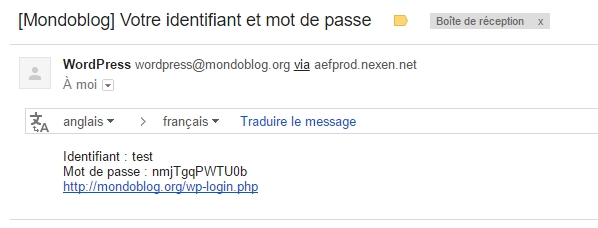
tuto-mondoblog-identifiant-mot-de-passe

Avant toute chose, il est très important que votre mot de passe soit solide : cela permet de sécuriser l’accès à votre interface en limitant au maximum les risques de piratage. Consulter à ce propos notre tutoriel dédié aux basiques de la sécurité numérique afin de créer une phrase de passe.

Pour cela, rendez-vous dans « Utilisateurs » –> « Votre profil » pour choisir un nouveau mot de passe. Vous pouvez aussi y accéder à partir de « Modifier mon profil » en haut à droite de votre écran :
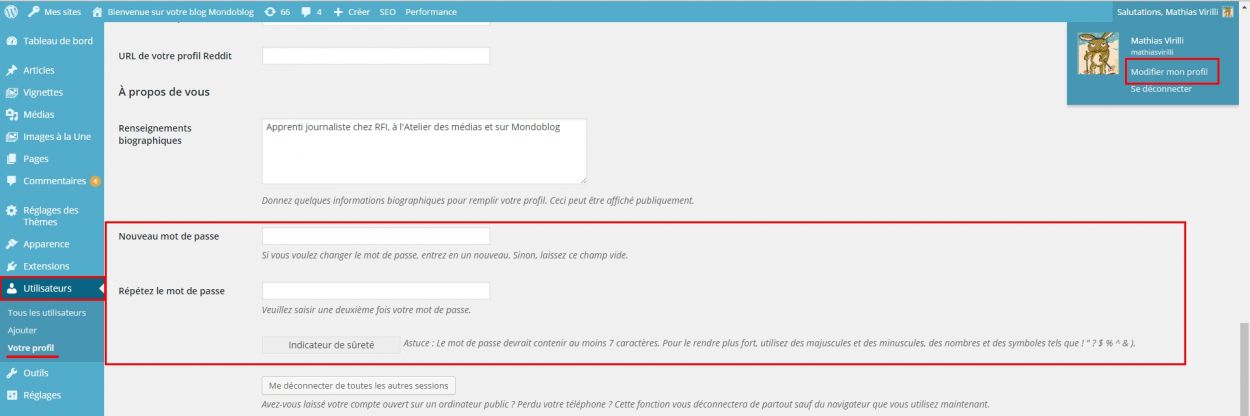
tuto-mondoblog-mot-de-passe

Une fois que vous avez votre identifiant et votre mot de passe, rendez-vous sur votre blog. Vous avez dû recevoir un mail à cet effet vous invitant à confirmer l’invitation puis à vous connecter avec l’adresse de votre blog, à laquelle vous ajoutez /wp-admin. Par exemple : 

tuto-mondoblog-acces-interface

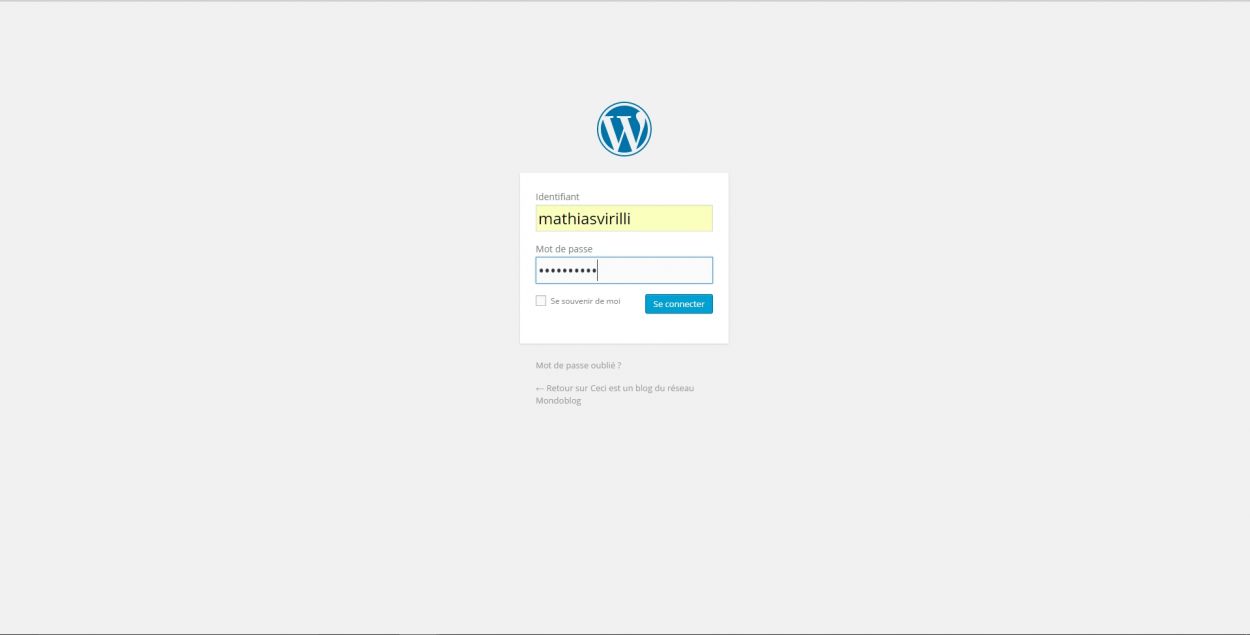
Vous arrivez alors sur une page qui vous permet de vous connecter avec votre identifiant et votre mot de passe :
tuto-mondoblog-acces-interface-2


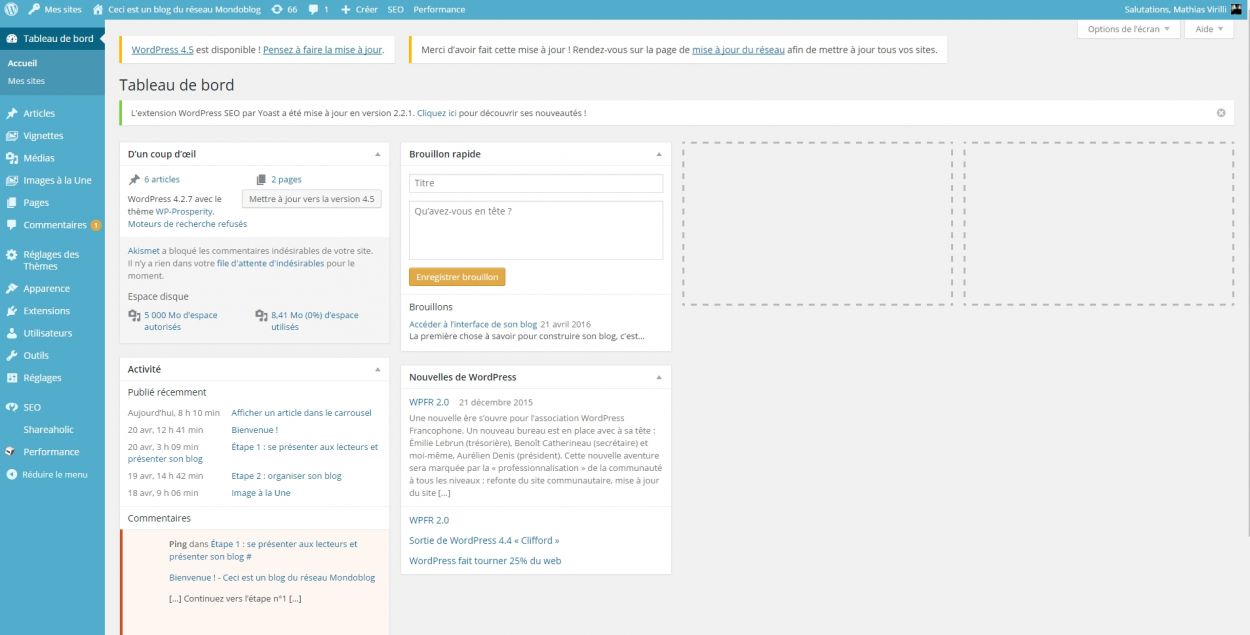
Renseignez les deux cases puis cliquez sur « Se connecter ». Vous arrivez alors sur votre tableau de bord :
tuto-mondoblog-tableau-de-bord

Ce tableau de bord est en quelque sorte la page d’accueil de l’administrateur du blog (vous 😉 ), à partir de laquelle le blogueur peut gérer ce qui apparaît quand un internaute visite le blog : les pages, les menus, les catégories, l’apparence de votre blog, les widgets (ces outils-gadgets sous forme de boîte), les commentaires, les médias importés… et bien sûr ce pour quoi vous avez décidé de devenir blogueur : les articles 😉

Le but des étapes suivantes est de vous familiariser avec ce tableau de bord qui doit pour l’instant vous sembler un peu effrayant : pas d’inquiétude donc, à ce stade-là, c’est normal 🙂 N’hésitez pas à naviguer à l’intérieur de cette interface pour en découvrir toutes les fonctions.

Retenez simplement qu’une fois connecté, vous naviguez sur votre blog en tant qu’administrateur.


Vous pouvez accéder à tout moment à votre interface de gestion grâce à la barre qui s’affiche en haut de votre blog :

tuto-mondoblog-acces-interface-4

En cliquant sur le nom de votre blog qui s’y affiche, vous retrouvez votre tableau de bord.

Si vous pensez avoir assimilé l’essentiel de ce premier article, vous pouvez le dépublier pour qu’il ne s’affiche plus sur votre blog. Pour cela, cliquez sur le bouton « Modifier l’article » dans la barre d’accès à votre interface.
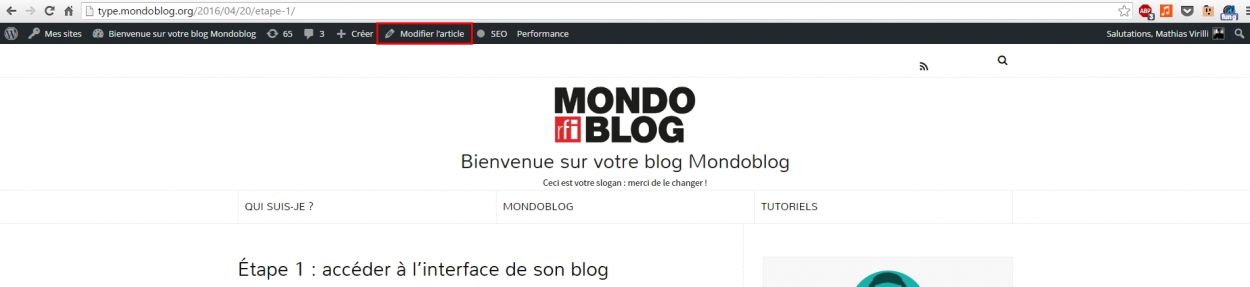
tuto-mondoblog-acces-interface-5

Dans la colonne de droite, vous verrez une boîte de dialogue « Publier« . Cliquez sur « Déplacer dans la Corbeille » pour supprimer cet article!


Si vous avez tout compris jusqu’ici, rendez-vous à l’étape n°2 !


Étape 2 : se présenter aux lecteurs et présenter son blog

La première étape importante dans la création d’un blog consiste à décrire qui vous êtes, expliquer ce que les lecteurs vont trouver sur votre blog, télécharger une photo de profil et trouver un titre à votre blog.

1) Personnaliser votre profil :

– Cliquer sur l’onglet « Utilisateurs » + cliquer sur « Votre Profil » je m’appelle Cheikh Aïdara mail ckadara@yahoo.fr, je suis sur twitter à l’adresse : @cheikhAdara et sur Linkedin : https://www.linkedin.com/in/tghana-cheikh-bba0291b?trk=hp-identity-name; sur facebook : Cheikh Aidara

je

– Compléter les informations suivantes : Nom/Prénom (facultatif), pseudonyme (nom d’utilisateur), votre adresse mail privée, et si, vous le souhaitez, les URL de vos comptes sur Twitter (sans le « @ »), Facebook et autres réseaux sociaux.

– Compléter la partie « A propos de vous » : écrivez une courte biographie (3 lignes pas plus).

Je suis né à Dakar et j’ai fais mes études à Thiès où j’ai eu mon baccalauréat D; je suis titulaire d’un DEUG en économie et d’un diplôme de l’Ecole supérieur de journalisme de Lille; je suis journaliste mauritanien et j’exerce ce métier depuis plus d’une vingtaine d’années; actuellement, je suis rédacteur en chef du quotidien L’Authentique à Nouakchott

votre profil 3

-Télécharger une photo de profil : vous pouvez utiliser une photo de vous ou non. L’essentiel est de télécharger une image pour illustrer votre profil.

2) Configurer le widget « auteur »

Le widget « auteur » c’est la petite biographie qui s’affiche sur le côté droit de votre page d’accueil, comme ci-dessous.biographie

Pour le configurer : Rendez-vous dans votre tableau de bord, cliquez sur « Apparence » et sur « Widgets ». Cliquez sur « Widget Auteur de Wp-Prosperity » et remplissez ensuite les différentes parties. N’oubliez pas de cocher la case « afficher le gravatar (l’image) de l’auteur ».

widget auteur

2) Compléter le menu « Qui suis-je »

qui suis je

Maintenant, il vous faut remplir l’onglet « Qui suis-je » qui apparaît dans la barre de navigation de votre blog. Vous pourrez parler de vous et de votre projet de blog plus longuement que dans la partie « à propos » de votre profil, raconter où vous vivez, ce que vous y faites, votre parcours de vie etc.

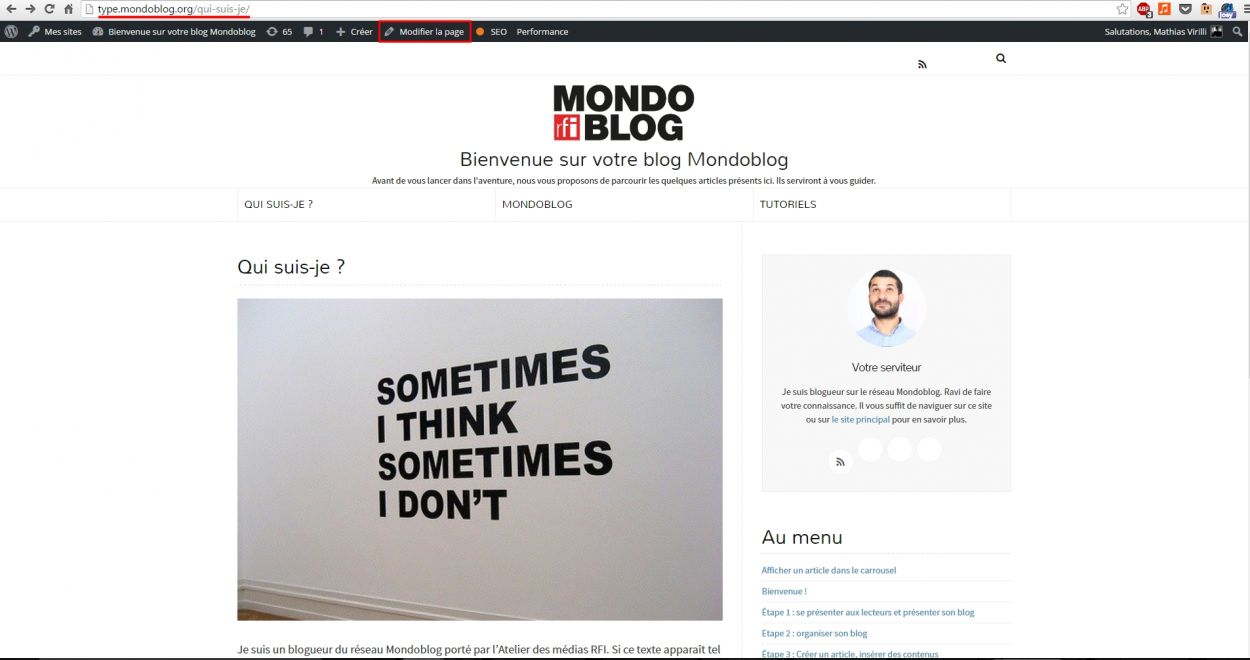
Pour y accéder, allez sur la page « Qui suis-je » et cliquez sur « Modifier la page » dans votre barre d’accès à l’interface de votre blog que nous vous avons présenté à l’étape 1 :

tuto-mondoblog-modifier-page-quisuisje

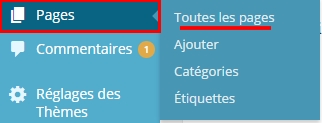
Vous pouvez aussi retrouver votre page « Qui suis-je » à partir de votre tableau de bord, dans « Pages » –> « Toutes les pages ».

tuto-mondoblog-acces-pages
Donner un titre à cette page. Cela peut-être « Qui suis-je », « à-propos », « Je suis… » ou « à-propos de moi ».
– Rédiger ensuite votre description dans cette page.

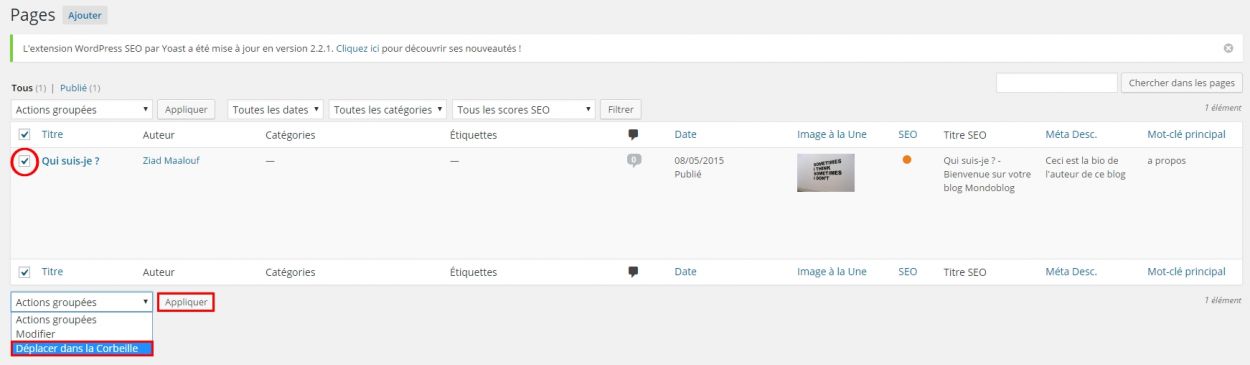
Si vous ne souhaitez pas dédier une page à votre présentation, vous pouvez toujours supprimer cette page. Toujours dans « Pages » –> « Toutes les pages », cocher la case correspondante à l’article puis choisir « Déplacer dans la corbeille » et confirmer avec « Appliquer« .

tuto-mondoblog-supprimer-page

3) Trouver un titre/slogan à mon blog

Dernière étape de ce chapitre, et pas des moindres : trouver un slogan. Cela peut-être quelque chose comme « Les yeux du Bénin » ou « Politiquement incorrect », par exemple.
Pour cela il faut se rendre dans votre tableau de bord, « Réglages » puis cliquer sur « Général ». Vous devez ensuite remplir la case « Slogan ».

slogan

Une fois que vous avez fait tout ceci, vous pouvez supprimer cet article et passer à l’étape n°3 !


Étape 3 : organiser son blog

Dans le précédent article, nous vous expliquions comment personnaliser son profil, configurer le widget auteur, créer une page « qui suis-je ? » dans la barre de navigation, et trouver un titre ainsi qu’un slogan à son blog. Nous allons continuer dans cette voie en vous proposant d’organiser votre blog, d’imaginer son architecture et d’en faire la déco 🙂

1) Organiser votre menu

Maintenant que vous avez créé l’onglet « qui suis-je » dans votre menu, il vous faut décider de la façon dont vous souhaitez que votre lecteur navigue sur votre blog. Il s’agit donc de décider de l’organisation que vous souhaitez donner à vos articles dans votre menu, c’est-à-dire de la façon d’y accéder au-delà de la page d’accueil, qui affiche les articles les plus récents.

A vous de décider si vous souhaitez que votre menu organise vos contenus en fonction du format (comme c’est le cas chez Serge ou chez Jule), du thème (comme chez René), du pays (Roger fait ça, en partie), etc. Tout dépend de votre projet!

Nous allons voir comment créer un menu avec des catégories et des sous-catégories.

Pour créer une catégorie, aller dans « Pages » puis « Catégories » :

tuto-mondoblog-pages-categories

Si vous pensez que votre blog abordera à la fois des sujets politiques, culturels et économiques, vous pouvez commencer par créer une catégorie « Politique » en lui donnant un Nom, en ajoutant une Description puis en cliquant sur « Ajouter une nouvelle catégorie ».

Puis, renouvelez la même procédure pour créer deux autres catégories, l’une « Culture » et l’autre « Economie ». Vos catégories s’affichent ainsi à droite de votre écran :

tuto-mondoblog-categories

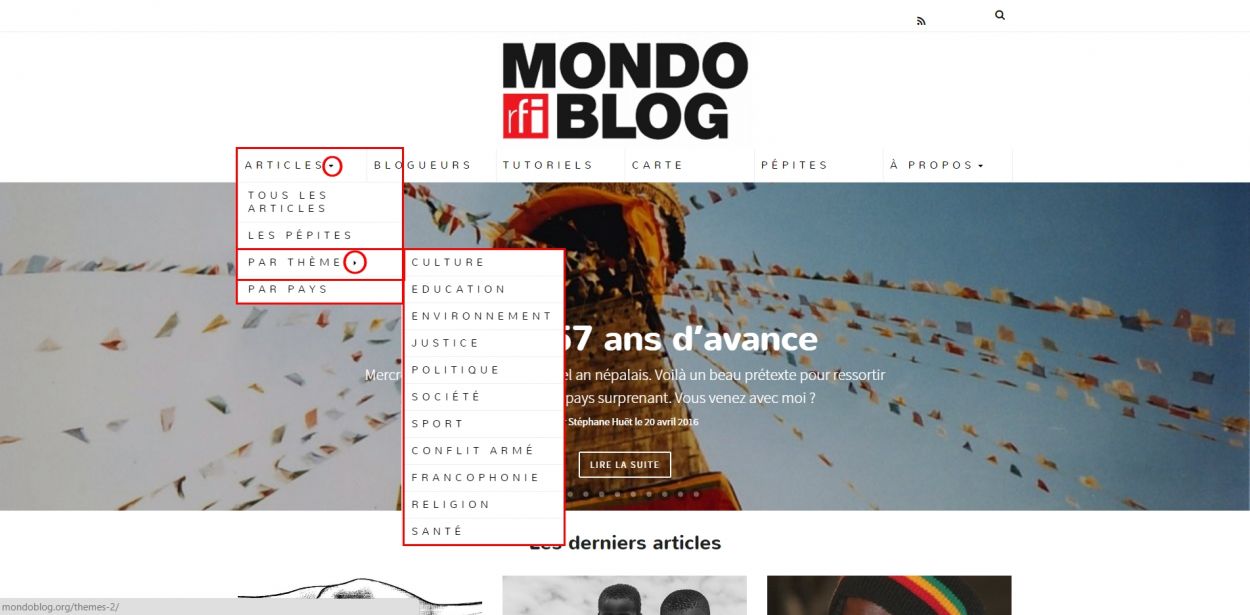
Vous pouvez aussi choisir de regrouper différentes catégories sous un même onglet. C’est ce que nous avons fait sur la page d’accueil de Mondoblog :

tuto-mondoblog-sous-categorie-exemple

Pour cela, il faut modifier la structure du menu dans « Apparence » puis « Menus ».

apparence menus

Ici, vous pouvez décider d’ajouter des Catégories à votre menu. Si vos catégories ne s’affichent pas, cliquez sur « Afficher tout » pour les faire apparaître.

tuto-mondoblog-categorie-menu

Pour modifier la structure du menu, vous pouvez aussi déplacer les catégories et les organiser les unes par rapport aux autres en les sélectionnant et en les déplaçant avec votre souris.


Quelle est la différence entre une page et une catégorie ?

L’intérêt de créer une catégorie plutôt qu’une page réside dans le fait que vous pouvez classer vos billets lors de leur édition en leur attribuant une ou plusieurs catégorie(s). De cette façon, vos billets seront directement rangés dans vos catégories et accessibles à travers votre menu de navigation. Une catégorie est donc une sorte de marquage qu’il est important de faire systématiquement lors de la publication de ses billets.

tuto-mondoblog-article-categorie
Ici, j’ai classé ce billet dans la catégorie « Test ». Si je décide de faire apparaître cette catégorie dans le menu, je retrouverai ce billet ainsi que tous les autres qui ont été catégorisés « Test ».

Les pages, quant à elles, peuvent servir pour des informations que vous souhaitez rendre accessible à tous les visiteurs de votre blog mais qui sont moins soumises à une mise à jour régulière. Par exemple, l' »A propos » est une information qui ne change pas ou peu après sa création.

Sur la page d’accueil de Mondoblog, les « Pépites » sont une catégorie quand la « Carte » est une page.

Dans l’étape 5, nous aborderons la différence entre les mots-clés et les catégories. En effet, il est aussi possible de créer des catégories lors de l’édition d’articles.

2) Choisir ses widgets

Outre le widget auteur, vous pouvez choisir d’afficher d’autres « widgets » sur les barres latérales de votre blog. Pour cela, rendez-vous dans « Apparences » puis « Widgets ».

Vous avez alors accès à un ensemble d’outils que vous pouvez décider de mettre sur toutes les pages de votre blog sous la forme de « boîtes ». Par exemple, vous pouvez décider de mettre une barre de recherche par mot-clé, vos archives, les commentaires ou articles récents, des boutons de renvoi vers votre page Facebook ou compte Twitter, etc.

Pour cela, cliquez sur le widget correspondant et glissez le dans la colonne de votre choix, en fonction de l’endroit où vous souhaitez que le module apparaisse, dans la barre latérale droite, par exemple. Puis, modifier ses caractéristiques en fonction de vos préférences et validez avec « Enregistrer ».

tuto-mondoblog-widget

3) Choisir un thème

Maintenant que vous avez le menu et les widgets (ces « outils-gadgets »), c’est-à-dire le squelette de votre blog, travaillons sur son apparence, à savoir le thème. Pour cela, cliquez sur « Apparences » puis « Thèmes ». Vous arrivez sur une page sur laquelle vous pouvez choisir un thème. Pour chacun d’entre eux, vous pouvez choisir de le prévisualiser pour vous donner une idée de ce à quoi votre blog ressemblerait, ou de l’activer directement. Après avoir activé un thème, vous pouvez choisir de le personnaliser. Pour en savoir plus sur les thèmes, vous pouvez consulter notre tutoriel dédié dans lequel nous vous conseillons notamment quelques-uns de nos thèmes favoris.

tuto-mondoblog-themes

Continuez vers l’étape n°4


Étape 4 : Créer un article, insérer des contenus

Si vous lisez cet article c’est que vous avez déjà réussi à franchir à les trois premières étapes, bravo ! Nous allons maintenant vous donner quelques conseils pour créer un article.

Voici ce que vous allez essayer de faire :

1) Créer un premier article (Tableau de bord -> Articles -> Ajouter), dans lequel vous pouvez par exemple publier l’article grâce auquel vous avez été sélectionné/e. Vous pouvez aussi publier le texte qui vous a permis d’être sélectionné au concours.

2) Trouver un titre : le choix du titre est important pour le référencement (SEO), qui permet aux internautes de trouver plus facilement votre billet à partir d’un moteur de recherche. Il vaut donc mieux définir clairement votre article avec des mots-clés que l’on retrouvera dans le titre, dans le châpo, dans le corps du texte et dans le titre que vous donnez aux images.

Évitez les points finaux et réservez les majuscules à la première lettre du premier mot et aux acronymes.

3) Maintenant essayez de : (ne passez à l’étape suivante que si vous avez réussi l’étape précédente 😉

a) Écrire un premier paragraphe
b) Insérer un lien hypertexte en utilisant link.
c) Mettre un mot en gras en utilisant  tuto-mondoblog-gras
d) Mettre un mot en italique
en utilisant tuto-mondoblog-italique
f) Créer une citation en utilisant tuto-mondoblog-citation

N’hésitez pas à essayer les autres outils de la barre : en passant votre souris dessus, leur fonction s’affiche.

tuto-mondoblog-outils

Sachez qu’il est également possible de faire ces différentes actions à partir de l’onglet « Texte », qui affiche le code HTML de la page, à l’aide de balises

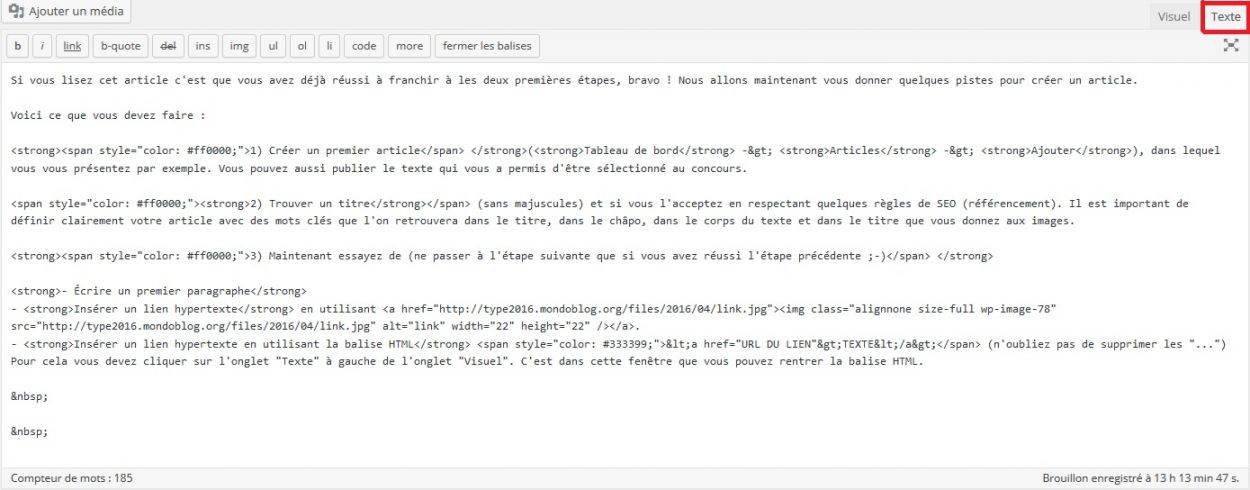
texte visuel


Si jusque là vous avez réussi bravo ! Encore un petit effort…


 4) Intégrer des contenus multimédia

a) Insérer une image 

Bien nommer ses images joue aussi un rôle important dans le référencement. Lorsque vous enregistrez une image sur votre ordinateur, évitez de l’appeler : « 127854587000 »  nomenclature photo faux. Préferer plutôt : préférez plutôt : « Cyclisme-roue-velo ». tuto-mondoblog-nommer-photos 

Cliquez sur le bouton « Ajouter un média »

ajouterunmedia
Ensuite, téléchargez votre photo.

Nous vous conseillons de la redimensionner au format 600 / 400 (pixels). Assurez vous que le format soit au minimum de 373 / 249 pixels ; sinon, l’image sera d’une qualité insuffisante.

Pour changer la dimension d’une image vous pouvez passer par l’outil interne de WordPress. Pour cela il suffit de cliquer sur « Modifier l’image » une fois que celle-ci est téléchargée, et de modifier les proportions de la photo. Vous pouvez aussi passer par un logiciel d’édition d’images extérieur et gratuit comme Photofiltre, The Gimp, ou encore l’éditeur en ligne Pixlr Editor.

modifierlimage

Légender votre photo : Lorsque vous insérez une photo dans un article, il faut la légender.
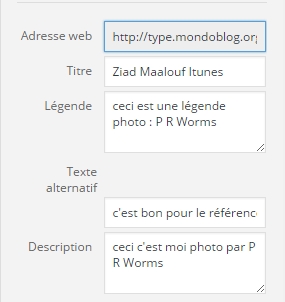
La légende peut être descriptive (exemple : un agriculteur conduisant un tracteur) ou informative (exemple : en France 60% des agriculteurs possèdent un tracteur). La légende doit obligatoirement comporter le nom de l’auteur de la photo (même si cette photo est libre de droit, on doit toujours dire à qui elle appartient).

c'est bon pour le référencement
ceci est une légende photo : P R Worms

Toujours dans l’optique d’un référencement optimal, renseigner aussi le « Texte alternatif » avec une description de la photo. La case « Description » sert à indiquer la source de la photo (très important notamment pour que nous puissions vérifier qu’elle soit bien libre de droit si nous voulons mettre l’article sur la page d’accueil de Mondoblog).

Dernier détail : si vous souhaitez mettre votre article en slider, ne renseignez pas le champ « Légende ». Ici, nous vous expliquons comme mettre une image à la Une.

tuto-mondoblog-legende-photo

/!\ IMPORTANT /!\

Toutes les images qui apparaîtront sur votre blog seront soit : des photos dont vous êtes l’auteur soit des photos libres de droit.
Utiliser une photo qui n’est pas libre de droit est illégal.
Pour savoir comment trouver des images libres de droit sur internet lisez ce tutoriel (l
e moteur de recherche « CC Search » sera votre ami).


/!\ « Google Images » n’est pas une source


b) Insérer du son ou une vidéo
Si vous souhaitez insérer un son ou une vidéo vous pouvez le faire en insérant le code d’intégration (code embed) de votre média.
Si vous souhaitez insérer une lecteur de son Soundcloud suivez les conseils de ce tutoriel (pour insérer une vidéo Youtube le processus est le même).


Pour qu’un billet s’ajoute au carrousel déroulant ci-dessus (un slider où défilent les articles), il faut lui attribuer l’étiquette (ou le tag) Featured, avant de cliquer sur « Publier ».


Une fois que vous avez créé un article bien titré, avec une image à la une, un lien, un son et une vidéo, enregistrez-le en brouillon et envoyez-nous un mail pour nous en informer !


 Si vous arrivez à appliquer ces conseils, sachez que vous avez déjà presque tout compris 🙂

Continuez maintenant vers l’étape 5 !